雄杰下载站

Kindle电脑版阅读工具为用户提供了在Windows系统上畅享电子书的全新方式。无需额外购置阅读设备,通过安装此客户端即可直接访问亚马逊平台的海量正版书籍资源,实现跨终端无缝衔接的数字阅读体验。
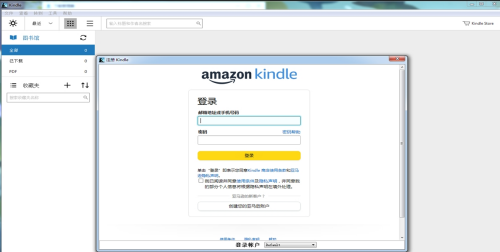
核心功能解析:
1. 完整接入Kindle电子书商城,支持正版图书购买与即时下载
2. 提供书籍试读功能,可免费浏览每本出版物前10%内容
3. 自动同步个人云端书库,跨设备保存阅读进度与批注
4. 适配全彩内容展示,完美呈现插图类书籍视觉效果
5. 15级字体缩放系统,满足不同视力用户的阅读需求
6. 智能书签管理系统,自动记录每个章节的阅读节点
7. 多设备批注同步功能,支持查看手机/平板端的阅读标记
8. 触控屏适配优化,提供手势翻页等便捷操作(限Windows7及以上系统)
特色交互设计:
1. 个性化阅读设置
支持调节行距、页边距、背景色温等参数,内置夜间模式保护视力,打造专属阅读环境。
2. 智能内容管理
通过关键词检索快速定位文献资料,内置多语种词典支持即点即译功能,提升学术阅读效率。
3. 知识管理工具
高亮标记系统支持颜色编码分类,批注内容可导出为独立文档,方便后期整理研究。
真实用户反馈:
「墨香盈袖」:在电脑大屏看专业PDF太方便了,批注功能让写论文效率翻倍
「数码书虫」:同步速度超快,办公室电脑和家里平板切换阅读毫无障碍
「轻舟已过」:给孩子看彩色绘本效果惊艳,比用手机阅读舒服多了
「云端漫步」:自定义背景色拯救了熬夜党的眼睛,这个设计太贴心了
操作指引说明:
快速定位阅读进度技巧
1. 启动客户端主界面
2. 在阅读区域右键调出快捷菜单
3. 选择"跳转至最近阅读位置"选项
常见问题解答:
个性化书架设置方法
1. 进入软件视图菜单栏
2. 选择"封面显示尺寸"选项
3. 拖动滑块调整缩略图比例
存储路径修改步骤
1. 打开工具选项面板
2. 进入内容管理分页
3. 指定本地文档存储目录
视觉模式切换指引
1. 在阅读界面调出设置面板
2. 选择主题配色方案
3. 实时预览并应用新主题
相关游戏
-
 查看
暴喵加速器极速稳定畅快联机
查看
暴喵加速器极速稳定畅快联机38.28 MB丨07-21
暴喵加速器极速稳定畅快联机是专为PC端游打造的网络优化工具,通过智能路由算法实现全球服务器毫秒级响应。无论是国内《永劫无间》《剑网3》等热门国服,还是《绝地求生》《Apex英雄》等海外服游戏,均可实现数据包精准传输...
-
 查看
按键精灵免费版电脑手机脚本工具
查看
按键精灵免费版电脑手机脚本工具23.01MB丨07-20
按键精灵多端适配版是一款专业模拟人工操作的自动化工具。该软件通过录制和编写脚本实现鼠标键盘动作的精准复现,支持在Windows系统与Android设备上完成重复性操作。无需编程基础即可快速生成实用脚本,解放用户双手提升工作效...
-
 查看
海康摄像机ISAPI配置助手
查看
海康摄像机ISAPI配置助手139.00KB丨07-20
海康摄像机ISAPI配置助手是一款专为海康摄像机设计的实用工具,体积小巧且操作便捷。该工具基于海康SDK开发,可高效完成批量配置任务,如修改码率或调整参数。用户登录后系统自动分析设备信息,修改后点击设置即可生效。对于Wi...
-
 查看
小K浏览器高效流畅的极简
查看
小K浏览器高效流畅的极简87.83MB丨07-20
小K浏览器作为专为效率工作者打造的工具,凭借其卓越的性能表现和人性化设计,正在成为越来越多用户的上网首选。基于谷歌Chromium内核深度优化,这款软件在保持轻量级体积的同时,实现了网页加载速度与系统资源占用的完美平衡...
-
 查看
鹰眼监控软件多摄像头高效存储方案
查看
鹰眼监控软件多摄像头高效存储方案2.24MB丨07-20
鹰眼监控软件多摄像头高效存储方案作为专业级视频管理工具,采用智能压缩算法实现超低存储消耗。该方案支持自定义监控窗口布局,通过优化多路信号处理技术,确保8个摄像头同步运行状态下,24小时仅需1.2GB存储空间。...
-
 查看
ATOM免费多平台中文代码编辑器
查看
ATOM免费多平台中文代码编辑器192.89MB丨07-20
ATOM中文版作为跨系统编程工具,适配Windows、Mac、Linux三大操作系统,其开源特性与GitHub技术背书使其成为开发者信赖的编辑利器。软件采用永久免费模式,无广告干扰且安装包经过多重安全检测,为使用者提供纯净的开发环境。...