雄杰下载站
VMware虚拟机安装Win7系统详细教程
2026-07-30 10:59:32 小编:雄杰下载站
VMware作为一款功能强大的虚拟化软件,能够让用户在现有操作系统中无缝运行其他系统。对于需要多系统协同工作的用户而言,掌握在VMware中安装Windows7系统的方法尤为重要。本文将详细介绍从环境准备到系统部署的完整流程,助您快速搭建测试环境。
VMware环境配置指南
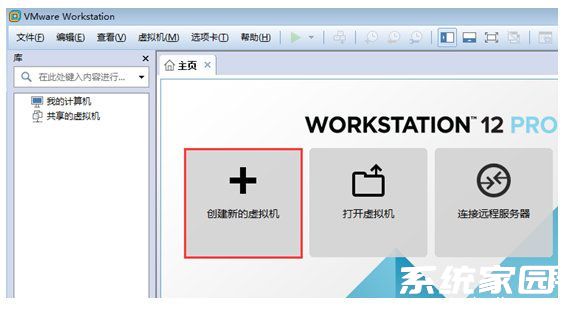
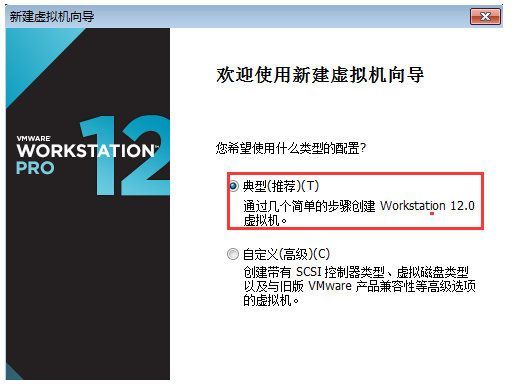
首先通过官方渠道获取VMware Workstation安装包,建议选择较新的稳定版本以获得更好的兼容性。完成基础安装后,在软件主界面选择新建虚拟机,此时推荐使用典型配置模式,这种预设方案能自动优化多数硬件参数,适合初次接触虚拟化的用户。
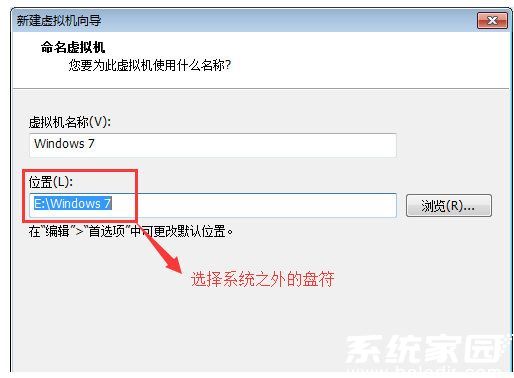
在系统选择环节需特别注意,应明确勾选Microsoft Windows操作系统类别,并在版本下拉菜单中选择Windows7对应架构。建议为虚拟机命名时加入版本标识,例如"Win7_x64_Test",方便后续多系统管理。存储路径建议设置在剩余空间超过100GB的磁盘分区,确保后续系统更新和软件安装的扩展需求。
磁盘容量配置环节建议分配60-80GB空间,选择"立即分配所有磁盘空间"选项可提升系统运行效率。内存设置应根据物理机实际配置调整,4GB内存分配可满足基本需求,8GB则能获得更流畅的操作体验。处理器核心数建议保持与物理CPU相同的线程数,但需保留至少两个核心供主机系统使用。
进入硬件自定义界面后,重点需要配置存储控制器类型。选择IDE兼容模式可确保Windows7安装程序正确识别虚拟磁盘,这是系统安装成功的关键步骤。同时建议开启3D图形加速功能,这将显著改善系统界面的显示效果。
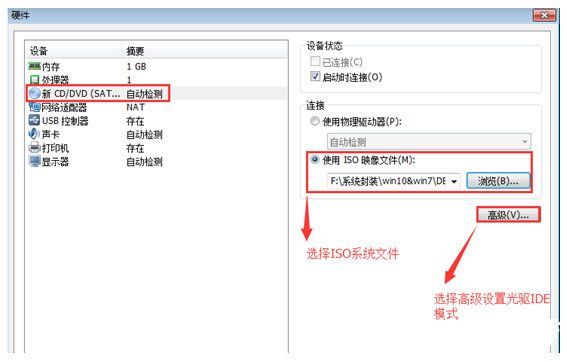
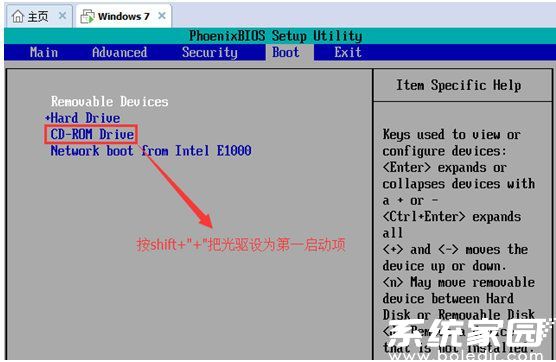
完成硬件配置后,需载入Windows7安装镜像文件。建议使用原版ISO镜像以确保系统稳定性,修改过的ghost版本可能因驱动问题导致安装失败。载入镜像后启动虚拟机时,需要快速按下F2键进入BIOS设置界面,将CD-ROM设置为第一启动项。
系统安装阶段建议使用磁盘分区工具进行自定义分区,建议C盘分配40-50GB空间,剩余空间可根据需要划分数据盘。安装过程中需注意选择与镜像版本相符的密钥输入方式,专业版用户可直接跳过密钥输入环节。安装完成后建议立即安装VMware Tools,这将显著提升虚拟机的显示性能和操作体验。

整个安装过程需保持网络连接稳定,系统部署完成后建议创建虚拟机快照,方便后续系统维护和故障恢复。通过以上步骤,用户即可在VMware环境中获得完整的Windows7运行平台,满足各类兼容性测试和特殊应用需求。
相关游戏
-
 查看
小米浏览器极速纯净版免费下载
查看
小米浏览器极速纯净版免费下载59.93MB丨07-30
小米浏览器极速纯净版是专为安卓用户打造的高效移动端工具,依托自主研发的云加速引擎,实现毫秒级网页加载体验。通过智能流量压缩技术,在提升访问效率的同时可节省30%移动数据消耗,内置的AI广告过滤系统能精准识别弹窗广告...
-
 查看
指阅看书海量文学随心畅读
查看
指阅看书海量文学随心畅读2.82M丨07-30
指阅看书免费版2024为用户带来沉浸式阅读体验,汇聚多元题材小说资源,打造个性化文学世界。无论是玄幻仙侠的波澜壮阔,还是都市情感的细腻刻画,各类作品皆可通过智能分类快速检索,让读者轻松找到心仪内容。 ...
-
 查看
画加绘画约稿平台功能解析
查看
画加绘画约稿平台功能解析32.04 MB丨07-30
画加绘画约稿平台功能解析 作为专注美术创作领域的数字平台,画加通过智能化约稿系统与专业化作品管理功能,为创作者与需求方搭建起高效沟通桥梁。平台汇聚众多二次元领域专业画师,提供从作品展示到商业合作的全链...
-
 查看
科大讯飞星火智能助手跨领域应用
查看
科大讯飞星火智能助手跨领域应用125.53MB丨07-30
科大讯飞星火智能助手作为认知智能领域的创新成果,由国内顶尖人工智能企业科大讯飞研发推出。这款融合多领域知识库的智能软件,通过自然语言交互实现复杂任务处理,为不同行业用户提供高效解决方案。 核心功能解析 该应...
-
 查看
球友体育赛事直播与运动社交平台
查看
球友体育赛事直播与运动社交平台46.61 MB丨07-30
球友体育移动客户端作为综合性体育服务平台,集赛事直播、运动社交与场馆预定于一体,为用户打造多维度的体育生态圈。该平台汇聚全球热门体育赛事直播资源,实时更新比分数据,支持足球、篮球等主流项目赛事回看功能,满足不...
-
 查看
Spotify安卓版海量音乐个性推荐
查看
Spotify安卓版海量音乐个性推荐88.86M丨07-30
Spotify安卓版作为全球知名音乐平台,凭借其丰富资源和智能推荐系统,为音乐爱好者打造专属听觉盛宴。软件内置超过7000万首多风格音乐作品,从流行金曲到独立音乐,从古典乐章到电子舞曲,各类乐迷都能在这里找到心仪之声。 ...