雄杰下载站
Excel表格行列尺寸调整
2026-05-29 10:58:40 小编:雄杰下载站
Excel表格如何设置合适行列尺寸?作为办公场景中使用频率最高的数据处理工具,Excel表格的版式调整是每个使用者都需要掌握的基础技能。本文将详细讲解三种不同场景下的表格尺寸调节方法,帮助用户快速实现数据内容的可视化呈现。
Excel表格行列尺寸设置指南
在日常办公场景中,我们经常遇到需要调整表格尺寸的情况:当单元格内容显示不全时需要扩展列宽,制作统计报表时需要统一行高,处理复杂数据时需要精确控制表格比例。掌握正确的调整方法不仅能提升工作效率,更能确保表格呈现的专业性。
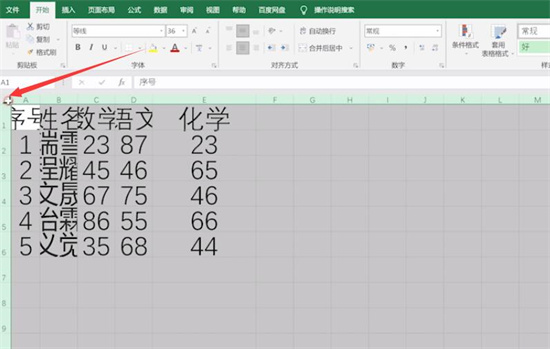
1、全选表格基础设置
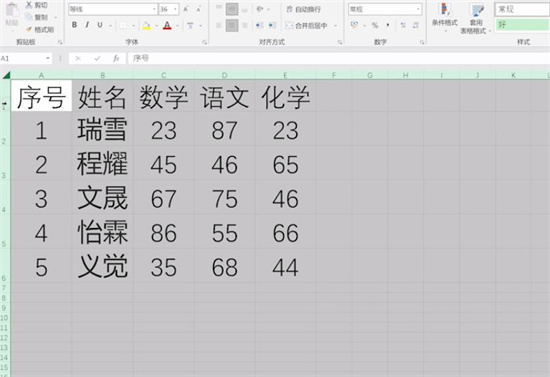
启动Excel软件后,点击工作区左上角行号与列标交汇处的三角图标,即可实现对整个工作表的全选操作。这个步骤适用于需要统一调整整个表格格式的场景,通过全局设置可以快速实现批量修改。

2、智能调节列宽技巧
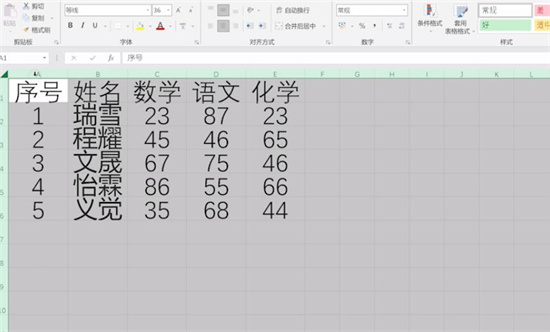
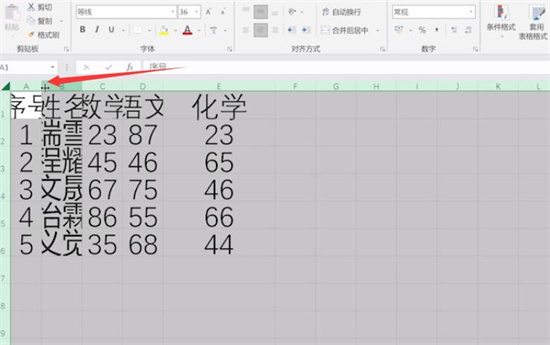
将鼠标指针移动至任意两列标题之间的分隔线处,当光标变为双向箭头时,快速双击左键即可触发自动调节功能。系统会根据该列内容的最大宽度自动匹配最佳尺寸,这种方法特别适合处理包含长短不一文本内容的表格。
3、精准设置行高标准
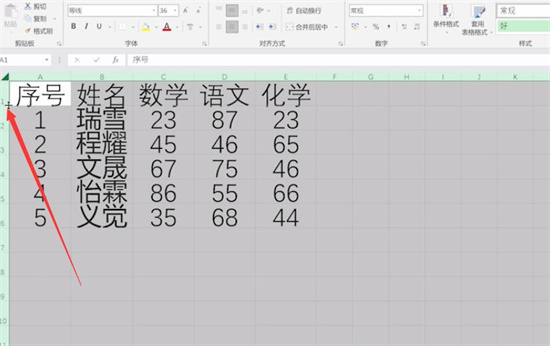
在需要调整的行号分隔线处,同样通过双击操作可以实现行高的智能适配。对于需要精确控制的情况,可以右键点击行号选择"行高"选项,直接输入具体数值(单位:磅)进行精准设置,这种操作方式常用于制作标准化报表。
进阶操作建议:
- 按住Ctrl键可同时选择多列或多行进行批量调整
- 在页面布局视图下可直接拖动标尺进行可视化调节
- 使用格式刷工具可快速复制已有单元格的尺寸设置
- 通过"开始"选项卡中的格式菜单可设置默认行列尺寸
常见问题解决方案:
当双击调节失效时,可检查单元格是否设置固定行高/列宽
内容显示不全时可尝试缩小字号或启用自动换行功能
打印预览前建议使用"适应页面"功能自动缩放表格比例
通过掌握这些操作技巧,用户可以轻松应对各种表格尺寸调整需求。建议在实际操作中根据具体使用场景灵活选择自动适配或手动输入的方式,定期整理表格格式不仅能提升文档美观度,更能显著提高数据处理的效率。
相关游戏
-
 查看
香山智联智能健康管理助手
查看
香山智联智能健康管理助手46.75 MB丨05-29
香山智联健康管理应用作为智能化健康监测领域的创新工具,通过与智能穿戴设备的深度联动,为用户构建全方位的健康数据追踪体系。这款应用不仅能实时同步体脂率、肌肉量等23项身体指标,更结合AI算法生成个性化健康改善方案,...
-
 查看
腾讯先游2024云游戏畅玩
查看
腾讯先游2024云游戏畅玩115.94MB丨05-29
腾讯先游2024云游戏畅玩体验作为腾讯官方推出的移动端云游戏平台,突破传统手游运行模式,通过云端算力实现高画质游戏流畅运行。用户无需下载完整客户端即可体验《王者荣耀》《原神》等热门游戏,更可抢先参与《代号...
-
 查看
美剧侠2024高清追剧神器
查看
美剧侠2024高清追剧神器21.65MB丨05-29
美剧侠2024年度版本作为专为影视爱好者设计的应用程序,整合了全平台优质美剧资源。从经典剧集到当季热播内容,用户可通过智能分类快速定位心仪作品,支持1080P超清播放与多倍速观看模式。应用采用分布式服务器架构,确保不同...
-
 查看
答鹰智能骑行安全交互助手
查看
答鹰智能骑行安全交互助手176.31 MB丨05-29
在户外骑行场景中,答鹰智能骑行安全交互助手通过创新技术为运动爱好者提供全方位保障。这款专为智能头盔设计的应用程序,可实现骑行途中的多维度安全防护与社交互动,其核心功能已通过国际安全认证。 ...
-
 查看
蜜桃主题壁纸手机版免费下载个性桌面
查看
蜜桃主题壁纸手机版免费下载个性桌面126.17 MB丨05-29
蜜桃主题壁纸手机版作为一款集创意与实用于一体的移动端美化工具,为用户打造了沉浸式视觉体验。该应用不仅拥有海量高清壁纸资源,更独创充电动画交互设计,当设备连接电源时,屏幕即刻化身为个性展示窗口,让充电等待变得生...
-
 查看
墨云天气精准预报实时掌握
查看
墨云天气精准预报实时掌握42.31 MB丨05-29
墨云天气专业气象服务平台是一款集精准监测与智能分析于一体的气象应用,通过多维数据融合算法实现分钟级天气更新。该平台运用卫星云图解析与气象站实时联动技术,为用户提供立体化气象服务解决方案,满足日常生活与专业领域...